Pubblicato 2021-05-11

Tag async e defer JavaScript in WordPress

Se vuoi sapere come inserire il tag async e defer JavaScript in WordPress per migliorare il caricamento delle pagine degli script nel tuo sito Web; è bene avere le idee chiare sull'attributo Asinc o defer per ottenere le migliori prestazioni per le performance del tuo sito. 

Differenza tra Async e Defer

Per fare questo tipo di scelta è necessario capire la differenza tra "ASYNC & DEFER "per il caricamento del JavaScript. La differenza tra il caricamento asincrono con Async e deferenziato con Defer è semplicissima! Nel primo caso:

  • Utilizzando l'attributo "async" al tag script; il caricamento del codice JavaScript è bilanciato nel Parsing del Browser
  • nel secondo invece "defer" il browser completa prima il caricamento della pagina e poi prosegue con quello per gli script. 

Quindi puoi scegliere tra due metodi di ottimizzazione di WordPress ma tieni presente che con l'attributo defer alcune funzioni del sito hanno bisogno del caricamento completo del codice per funzionare. Un approfondimento sull'argomento puoi trovarlo a questo link.


Tag async e defer JavaScript
Differenze caricamento script tra Async e Defer


Come aggiungere il tag async e defer JavaScript in WordPress

Sarebbe meglio inserire una funzione nel file function.php ma è più comodo installare un plugin; specie per chi non conosce i linguaggi di programmazione per il Web come il PHP. Quindi:

  1. Con la punta del mouse posizionati su Plugin
  2. Tra le opzioni fai clic su Aggiungi nuovo con il tasto sinistro del mouse
  3. Nella casella di ricerca digita Async JavaScript.
  4. Premi sul pulsante Installa adesso.
  5. Fai click su Attiva.
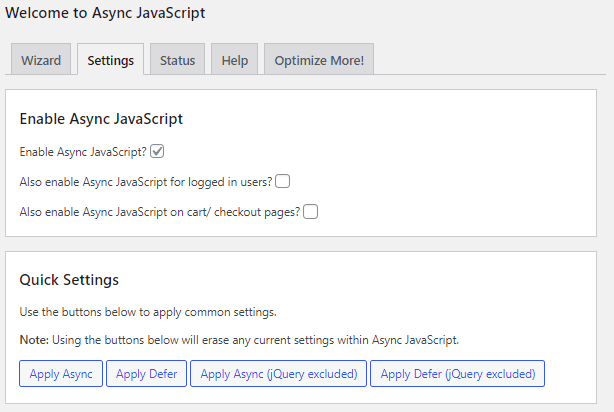
A questo punto configura il plugin; quindi seleziona la voce Impostazioni e tra le opzioni menu fai clic sul Plugin. Nella schermata delle impostazioni clicca su Setting; metti la spunta su Async o Defer e poi premi sul pulsante Save setting per terminare la configurazione.

Tag async e defer JavaScript in WordPress

Consigli

Applica gli attributi di caricamento degli script con criterio; ti consiglio di valutare se è il caso di applicare anche a jQuery l'attributo Defer o Async in siti WordPress che ne fanno largo uso.

Pubblicato 2021-05-10

Titolo SEO in Yoast non viene rilevato

Se scrivendo un articolo in WordPress ti sei reso conto che il titolo SEO in Yoast non viene rilevato; non preoccuparti più di tanto e rilassati perché tra meno di cinque minuti con le informazioni che sto per darti ti farò riuscire a riprisinare il plugin di Yoast e risolvere il problema del titolo che non viene rilevato. 

Come risolvere il problema del Titolo SEO in Yoast che non viene rilevato

Apri la Dashboard di WordPress e con la punta del mouse posizionati su Plugin e dal menu opzioni fai click su Aggiungi nuovo; nella finestra che si apre:

  1. Digita "Yoast Test Helper" in Ricerca per visualizzare il plugin. 
  2. Premi sul pulsante Installa adesso e al termine fai click su Attiva
  3. Fai click su Strumenti e tra le opzioni clicca su Yoast test.
  4. Premi sul pulsante "Reset Configuration Wizard" per ripristinare il titolo di Yoast SEO plugin ed eventuali anomalie.

Titolo SEO in Yoast non viene rilevato
Ripristinare le impostazioni di Yoast

Consigli per il Blog

A questo punto sai come risolvere il problema del titolo SEO in Yoast che non viene rilevato ma se aspiri a far si che i tuoi articoli conquistano le prime posizioni; disinstalla Yoast e credi di più in te stesso! Crea un tuo stile personale di scrittura che ti renda unico per distinguerti dalla massa.