Post

Prompt dei Comandi, CMD

Immagine
Il "Prompt dei comandi", detto anche "CMD" o terminale di Windows è lo strumento con il quale puoi impartire istruzioni al sistema operativo con la tastiera a riga di comando senza utilizzare il mouse. Se per esempio hai l'esigenza di utilizzare uno di quei programmi sprovvisti di interfaccia grafica non preoccuparti sei capitato nel posto giusto per iniziare.  Introduzione Il CMD sta per command, da non confondere con Power Shell , lo trovi alla voce Prompt dei comandi  ed è accessibile a combinazione di tasti premendo il tasto di Windows + R e digitando cmd nella finestra di Esegui oppure tramite il menu Start negli accessori di Windows. Di solito va utilizzato da amministratore di sistema per funzioni avanzate da veri smanettoni a riga di comando. Accedere al Prompt dei Comandi La procedura di accesso è leggermente diversa tra le versioni di Windows ma esiste un metodo di accesso veloce al Prompt dei comandi con la tastiera che è uguale per tutte le release ...

Copiare file dal terminale di Windows

Immagine
Una delle operazioni che si possono fare a riga di comando su Windows è la copia dei file. Man mano che si impara ad usare un PC si scoprono nuovi strumenti del sistema operativo. Uno in particolare attira più di altri la curiosità, "il Prompt dei Comandi". A prima vista è un oggetto strano e misterioso perché all'apertura non mostra altro che un cursore lampeggiante e non si capisce ne cosa sia ne a cosa serve.  Il Prompt dei comandi, "CMD" o anche terminale di Windows assomiglia al vecchio MS-DOS e serve ad effettuare operazioni da tastiera. Lo si trova elencato tra gli strumenti di Windows alla dicitura Prompt Dei Comandi; ci consente di effettuare operazioni a riga di comando tra cui anche la copia dei file ma bisogna tener presente che in alcuni casi va aperto da amministratore. Le modalità di accesso al Prompt dei comandi differiscono tra le varie versioni di Windows tranne che per l'apertura del terminale a combinazione di tasti in particolare si può...

Come creare una PEC

Immagine
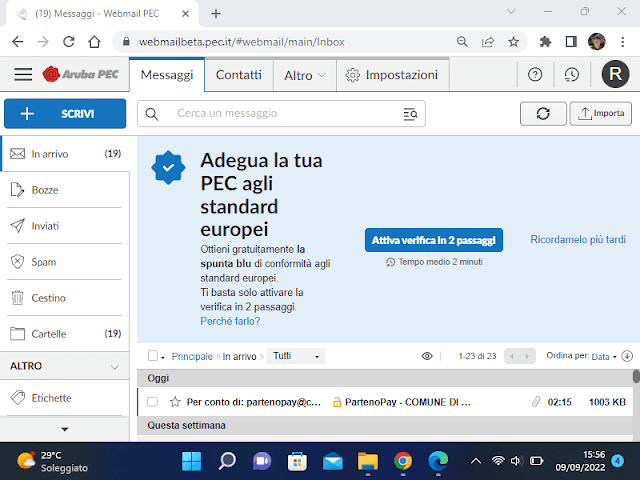
Se hai bisogno di inviare una mail di posta elettronica certificata in questo articolo ti spiego come creare una PEC sui principali provider italiani. Devi sapere che la posta elettronica certificata (PEC) già da tempo è obbligatoria per aziende e professionisti e che ha lo stesso valore legale di una raccomandata con ricevuta di ritorno. Premesso che questo servizio è una cosa del tutto italiana e al momento è attivo solo in Italia; la PEC non è obbligatoria per i cittadini privati ma se vuoi comunicare un cambio di residenza domiciliare o fare una domanda per partecipare ad un bando di concorso pubblico nel bel paese senza presentarti di persona come si faceva una volta per intenderci, lo si fa tramite l' invio di una mail PEC. PEC su Aruba PEC La PEC di poste italiane Con la PEC @postecert invii dal tuo account poste italiane dalla Web mail o dal tuo PC se configuri un client smtp, comunicazioni e documenti di posta elettronica certificata con valore legale. È semplice da usare,...

Fare una copia file manuale

Immagine
La sicurezza è un fattore importante in ambito informatico e il Backup è una tecnica per preservare dati, file e impostazioni del nostro PC in modo da poterli ripristinarli in caso di bisogno. In questo articolo non useremo ne utility di sistema e non installeremo alcun software per fare una copia di backup ma useremo la tecnica del Copia & incolla e del Drag & Drop su unità esterna per fare una copia file manuale. Introduzione Le cause che ci spingono a creare una copia dati e file nella maggior parte dei casi sono motivate da una questione di sicurezza ma spesso capita che il nostro Hard Disk è pieno e si effettua questa operazione per liberare spazio trasferendo dati e file su di un disco esterno; per questa motivazione ho deciso di scrivere questo articolo su come fare una copia file manualmente. Come fare una copia file manualmente Se per questioni di sicurezzaer vuoi fare una copiadei dei file manuale per recuperare spazio in Hard Disk procurati un disco esterno da colle...

Creare una partizione su disco in Windows 7

Immagine
Se vuoi creare una partizione su disco in Windows 7 da destinare ad operazioni straordinarie come un punto di ripristino o per installarci una nuova versione di Windows oppure un sistema operativo di fianco a quello in uso in questo articolo ti spiego come fare. Gestione Disco di Windows  L'utility di Windows per effettuare operazioni sull'Hard Disk è "Gestione Disco"! Per accedere al pannello di controllo di questa utility con il tasto sinistro del mouse: Premi sul pulsante Start di Windows  Fai click su Pannello di Controllo Clicca su strumenti di amministrazione. Fai doppio click su 1  Gestione Computer , 2  Archiviazione e 3  Gestione disco locale . Gestione Disco di Windows Fatto! A questo punto puoi visualizzare a schermo tutte le unità disco collegate al PC: quindi possiamo proseguire alla fase successiva. Gestore dischi di Windows Partizionare il disco in Windows 7 Prima di procedere alle operazioni di partizionamento; tieni presente che solo se vi è sp...

Come installare Cygwin su Windows

Immagine
Se pensi di non aver capito come installare Cygwin sul tuo PC Windows perché qualcosa non ti funziona, la prima cosa da fare è capire la versione del sistema in uso; il supporto per Windows a 64 bit è quasi completo mentre per le versioni a 32bit è giunto quasi al termine. Quindi la prima cosa fare è capire che versione di Windows è installata sul tuo PC accedendo alle info di sistema. Cygwin 2025 supera le indicazioni 2022 Sono ormai superate le indicazioni che riguardanti alcuni pacchetti che fanno parte del core di Cygwin compatibili solo in versione a 32 bit. l' aggiornamento per la compatibilità all'architettura a 64 bit è disponibile e suggerita per l'installazione; questo problema può essere considerato quasi del tutto risolto risolto scaricando "Cygwin x86_x64" per i PC Windows a 64 bit ma tieni presente che parliamo di un software open source con ciclo di vita indefinito. Come installare Cygwin su Windows Assicurati che il PC sia connesso ad internet e va...

Creare una USB di avvio con PowerISO

Immagine
Hai bisogno di capire come creare una USB di avvio con PowerISO per installare un sistema operativo su un PC, però non sai come flashare la chiavetta; giusto? Non preoccuparti hai trovato l'articolo giusto che ti aiuterà a farlo in cinque minuti. PowerISO Creare una USB di avvio con PowerISO è estremamente semplice ma c'è un però. Il software è disponibile per Windows Linux e Mac ma per quanto riguarda quest'ultimo "Mac OS" al momento è disponibile solo sotto forma di utility per il terminale; quindi bisogna creare USB di avvio a riga di comando e non ne vale la pena quando ci sono altri software come UNetbootin per rendere bootable una chiavetta USB del tutto gratuiti provvisti di GUI anche per MacOS. Come creare una chiavetta USB di avvio con PowerISO Se non l' hai già fatto, scarica la ISO del sistema e PowerISO dal sito ufficiale (www.poweriso.com) nella pagina per il Download, effettua l'installazione sul tuo PC; poi avvia il software e crea una USB...