Post

Come importare gli articoli di Blogger in un nuovo Blog
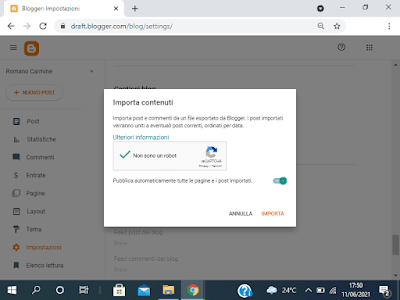
Immagine
Se hai diversi blog di nicchia o pensi di aver sbagliato il nome del dominio e vuoi importare i contenuti in questo articolo spiego come importare gli articoli di Blogger in un nuovo Blog . La procedura per caricare sul nuovo blog tutti gli articoli è semplicissima; si divide in due fasi "esportazione dei contenuti" e importazione per un totale di due click. Esportare contenuti da Blogger Per importare gli articoli di Blogger in un nuovo Blog la prima cosa da fare è esportarli in un file di Backup. Questo file è diverso dagli altri file! Per visualizzare i contenuti hai bisogno di un software apposito; quindi non preoccuparti se provi ad aprirlo e non vedi le tue pagine Web. Dalle impostazioni del Blog per il quale vuoi effettuare la migrazione: Scorri con il mouse fino a trovare la sezione  Gestisci Blog ;  Tra le opzioni fai click su  Effettua il backup dei contenuti   Nella finestra di dialogo fai clic su  Scarica .  Seleziona il Path sul...

Tag async e defer JavaScript in WordPress

Immagine
Se vuoi sapere come inserire il tag async e defer JavaScript in WordPress per migliorare il caricamento delle pagine degli script nel tuo sito Web; è bene avere le idee chiare sull'attributo Asinc o defer per ottenere le migliori prestazioni per le performance del tuo sito.  Differenza tra Async e Defer Per fare questo tipo di scelta è necessario capire la differenza tra " ASYNC  &  DEFER  "per il caricamento del JavaScript. La differenza tra il caricamento asincrono con Async e deferenziato con Defer è semplicissima! Nel primo caso: Utilizzando l'attributo "async" al tag script; il caricamento del codice JavaScript è bilanciato nel Parsing del Browser nel secondo invece "defer" il browser completa prima il caricamento della pagina e poi prosegue con quello per gli script.  Quindi puoi scegliere tra due metodi di ottimizzazione di WordPress ma tieni presente che con l'attributo defer alcune funzioni del sito hanno bisogno del caricamento co...

Titolo SEO in Yoast non viene rilevato

Immagine
Se scrivendo un articolo in WordPress ti sei reso conto che il titolo SEO in Yoast non viene rilevato ; non preoccuparti più di tanto e rilassati perché tra meno di cinque minuti con le informazioni che sto per darti ti farò riuscire a riprisinare il plugin di Yoast e risolvere il problema del titolo che non viene rilevato.  Come risolvere il problema del Titolo SEO in Yoast che non viene rilevato Apri la Dashboard di WordPress e con la punta del mouse posizionati su Plugin e dal menu opzioni fai click su Aggiungi nuovo ; nella finestra che si apre: Digita " Yoast Test Helper " in  Ricerca  per visualizzare il plugin.  Premi sul pulsante Installa adesso e al termine fai click su Attiva .  Fai click su Strumenti e tra le opzioni clicca su Yoast test . Premi sul pulsante "Reset Configuration Wizard" per ripristinare il titolo di Yoast SEO plugin ed eventuali anomalie. Ripristinare le impostazioni di Yoast Consigli per il Blog A questo punto sai come r...

Tipo di file con estensione .mil

Immagine
In un colloquio di lavoro presso il centro direzionale di Napoli insieme ad altre persone e ci diedero un questionario da compilare dove ad un certo punto bisognava rispondere sul tipo di file con estensione .mil (Micro illustrator). Conoscevo poche estensioni di file "quelle più comuni" come (.doc, .jpg .png) ma non mi era mai successo di avere a che fare con i file di tipo mil. In quel momento non sapevo cosa pensare;  forse è un tranello per testare le nostre conoscenze informatiche? i file di tipo .mil non esistono? Sono file di tipo militare dato che finiscono in .mil? Insomma non riuscivo proprio a rispondere e quindi lasciai quella sezione in bianco ma al termine mi accorsi che nessuno aveva messo la risposta nel questionario su che tipo di file fosse il .mil. Tornai a casa e da allora ogni volta che ho a che fare con le estensioni file ripenso a quel giorno e oggi ho deciso di trovare la risposta e condividerla con voi. Il tipo di file con estensione .mil Il tipo di f...

Come fare una copia di Backup in Blogger

Immagine
Se vuoi creare un tema personale in Blogger o apportare delle modifiche è consigliato scaricarne una copia di quello installato prima iniziare le operazioni. Viceversa se hai bisogno di scaricarti sul tuo PC tutti i post e i commenti, allora bisogna effettuare un operazione diversa e in questa guida su come fare una copia di Backup in Blogger ti spiego cosa fare in entrambi i casi. Creare una copia di Backup del tema in Blogger Prima di ogni modifica di un tema in Blogger fai prima una copia di Backup! Questo è importante specie per i temi personali perché non potrai ripristinare il tema con la funzione di Ripristino di Blogger per i temi offerti dalla piattaforma. Per fare ciò; Accedi al pannello di Blogger e: Fai click su Tema tra le opzioni che trovi alla tua sinistra Clicca sul menu a discesa di fianco al pulsante Personalizza Fai clic su Esegui Backup Clicca su Scarica nella finestra di dialogo di Esegui Backup Premi sul pulsante Salva per avviare il download del tema sul tuo ...

Come creare una cartella dal terminale del Mac

Immagine
Hai acquistato un Macbook e stai familiarizzando con il sistema operativo ma non riesci a capire come creare una cartella dal terminale del Mac; vero? Non preoccuparti ti aiuterò io a farlo. Se hai già esperienza con il terminale di Windows, sappi che i comandi sono leggermente diversi da quelli che si utilizzano a riga di comando dal CMD; in particolare mi riferisco agli spostamenti tra le directory; anche la sintassi cambia, il terminale del Mac utilizza uno Strict control. Il terminale del Mac Tra un attimo vedremo come creare una cartella con il terminale di MacOS ma prima curiamo alcuni aspetti importanti che ti torneranno utili in generale quando utilizzi il terminale del Mac, A differenza di Windows dove possiamo operare dal CMD in lose control, nel terminale di MacOS dobbiamo prestare attenzione alle lettere maiuscole e minuscole; sia per i comandi che per gli spostamenti tra le directory. Anche gli spostamenti sono diversi da quelli di Windows; in pratica sono gli stessi di q...

Come caricare i file sul server web

Immagine
Se vuoi trasferire file nel tuo spazio Web, in questa guida su come caricare i file sul server  dal tuo PC via FTP ti spigo cosa fare per l' upload . Utilizzare il file manager o C Panel del nostro hosting può andare bene per singoli file ma per lavorare da remoto utilizzare un  client FTP  (software per trasferire i file) è la soluzione migliore.  Il protocollo FTP Le connessioni internet si basano su protocolli e in particolare per trasferire i file sul server "remoto" si utilizza il protocollo FTP che sta per (File Transfer Protocol). Ci sono diversi protocolli di rete ad esempio come l'HTTP che utilizzi per visitare i siti Web ma per trasferire i file dal nostro PC su di un server si usa l' FTP. Come caricare i file sul server con FileZilla Il metodo più comodo per trasferire i file sul server come ho già accennato prima è quello di utilizzare un software. Si potrebbe usare anche il terminale  o il browser dal pannello di controllo d...